Domain tv-flatscreen.de kaufen?
Wir ziehen mit dem Projekt
tv-flatscreen.de um.
Sind Sie am Kauf der Domain
tv-flatscreen.de interessiert?
domain@kv-gmbh.de · 0541-91531010
Domain tv-flatscreen.de kaufen?
Was ist der Unterschied zwischen Samsung TV Plus, Pluto TV und Rakuten TV?
Samsung TV Plus ist ein kostenloser Streaming-Dienst, der auf Samsung Smart TVs verfügbar ist und eine Auswahl an Live-Kanälen und On-Demand-Inhalten bietet. Pluto TV ist ebenfalls ein kostenloser Streaming-Dienst, der eine Vielzahl von Live-Kanälen und On-Demand-Inhalten anbietet, jedoch auf verschiedenen Geräten verfügbar ist. Rakuten TV hingegen ist ein kostenpflichtiger Video-on-Demand-Dienst, der eine große Auswahl an Filmen und TV-Serien zum Mieten oder Kaufen anbietet. **
Ist Samsung TV Plus wirklich vollständig kostenlos?
Ja, Samsung TV Plus ist vollständig kostenlos. Es gibt keine monatlichen Gebühren oder Abonnements, um auf die Inhalte zugreifen zu können. Allerdings können einige Inhalte möglicherweise werbefinanziert sein. **


Ähnliche Suchbegriffe für Samsung TV Plus
Top-Angebote
Produkte zum Begriff Samsung TV Plus:
-
Samsung 50" Flachbild TV LED 4K UE50M70HAU M70H Series - 50" LED-backlit LCD TV - 4K125 cm (50") Diagonalklasse M70H Series LCD-TV mit LED-Hintergrundbeleuchtung, Smart TV, Tizen OS, 4K UHD (2160p) 3840 x 2160, HDR, Mini-LED, Titanium Black337,06 €*Versand: 5,99 €Sichere Weiterleitung zum Anbieter
-
Samsung 43" Flachbild TV LED 4K QE43Q7FAAU Q7F Series - 43" LED-backlit LCD TV - QLED - 4K108 cm (43") Diagonalklasse Q7F Series LCD-TV mit LED-Hintergrundbeleuchtung, QLED, Smart TV, Tizen OS, 4K UHD (2160p) 3840 x 2160, HDR, Quantum Dot, Schwarz302,04 €*Versand: 5,99 €Sichere Weiterleitung zum Anbieter
-
Samsung 32" Flachbild TV LED 1080p (Voll HD) High Dynamic Range 10+ (HDR10 Plus) UE32F6002FK F6000 Series - 32" LED-backlit LCD TV - Full HD80 cm (32") Diagonalklasse F6000 Series LCD-TV mit LED-Hintergrundbeleuchtung, Smart TV, Tizen OS, 1080p 1920 x 1080, HDR, Schwarz232,45 €*Versand: 5,99 €Sichere Weiterleitung zum Anbieter


-
Wie finde ich Disney Plus auf Samsung TV?
Um Disney Plus auf einem Samsung TV zu finden, musst du zunächst sicherstellen, dass dein TV mit dem Internet verbunden ist. Anschließend navigiere auf dem Startbildschirm deines Samsung TVs zu den Apps. Suche dort nach dem App Store oder dem Samsung Smart Hub. In der Suchleiste des App Stores gibst du dann "Disney Plus" ein und installierst die App. Nach der Installation kannst du dich mit deinem Disney Plus Konto anmelden und deine Lieblingsserien und -filme genießen. **
-
Wie bekomme ich Disney Plus auf Samsung TV?
Um Disney Plus auf deinem Samsung TV zu erhalten, musst du sicherstellen, dass dein TV-Modell kompatibel ist. Gehe dazu auf die offizielle Disney Plus-Website und überprüfe die Liste der unterstützten Geräte. Wenn dein Samsung TV kompatibel ist, kannst du die Disney Plus-App im Samsung App Store herunterladen. Melde dich mit deinem Disney Plus-Konto an oder erstelle ein neues Konto, um auf die Inhalte zuzugreifen. Wenn die App nicht verfügbar ist, kannst du alternativ einen Streaming-Stick wie den Amazon Fire TV Stick oder Google Chromecast verwenden, um Disney Plus auf deinem Samsung TV zu streamen. **
-
Ist die Samsung TV Plus App nicht kompatibel?
Es tut mir leid, ich kann keine aktuelle Informationen zu spezifischen Apps geben. Es ist möglich, dass die Kompatibilität der Samsung TV Plus App von verschiedenen Faktoren abhängt, wie zum Beispiel dem Modell des Fernsehers oder der Region, in der sich der Benutzer befindet. Es wird empfohlen, die offizielle Samsung-Website oder den Kundendienst zu kontaktieren, um genaue Informationen zur Kompatibilität der App zu erhalten. **
-
Wie installiere ich Disney Plus auf einem Samsung TV?
Um Disney Plus auf einem Samsung TV zu installieren, musst du zuerst sicherstellen, dass dein TV-Modell kompatibel ist. Gehe dann zum Smart Hub auf deinem TV, suche nach der Disney Plus App und installiere sie. Nach der Installation kannst du dich mit deinem Disney Plus Konto anmelden und auf alle Inhalte zugreifen. **

Wie kann ich Disney Plus auf Samsung TV installieren?
Um Disney Plus auf einem Samsung TV zu installieren, benötigen Sie zunächst einen kompatiblen Samsung Smart TV. Gehen Sie dann zum App Store auf Ihrem Samsung TV und suchen Sie nach der Disney Plus App. Klicken Sie auf "Installieren" und folgen Sie den Anweisungen, um die App herunterzuladen. Sobald die Installation abgeschlossen ist, können Sie sich mit Ihrem Disney Plus Konto anmelden und Ihre Lieblingssendungen und Filme genießen. Wenn die App nicht im App Store verfügbar ist, überprüfen Sie, ob Ihr Samsung TV mit der neuesten Software aktualisiert ist. **
Wie bekomme ich Disney Plus auf meinen Samsung TV?
Um Disney Plus auf deinem Samsung TV zu bekommen, musst du sicherstellen, dass dein TV-Modell kompatibel ist. Danach kannst du die Disney Plus App im Samsung App Store herunterladen und installieren. Alternativ kannst du auch einen externen Streaming-Gerät wie ein Amazon Fire Stick oder ein Apple TV verwenden, um Disney Plus auf deinem Samsung TV zu streamen. Vergewissere dich, dass du ein Disney Plus Abonnement hast, um auf die Inhalte zugreifen zu können. Wenn du weitere Hilfe benötigst, kannst du auch die offizielle Disney Plus Website oder den Kundensupport kontaktieren. **
Top-Angebote
Produkte zum Begriff Samsung TV Plus:
-
Samsung 32" Flachbild TV LED 720p High Dynamic Range 10+ (HDR10 Plus) UE32H5002FK H5000 Series - 32" LED-backlit LCD TV - HD80 cm (32") Diagonalklasse H5000 Series LCD-TV mit LED-Hintergrundbeleuchtung, Smart TV, Tizen OS, 720p 1366 x 768, HDR, Schwarz187,50 €*Versand: 5,99 €Sichere Weiterleitung zum Anbieter
-
Samsung 50" Flachbild TV LED 4K UE50M70HAU M70H Series - 50" LED-backlit LCD TV - 4K125 cm (50") Diagonalklasse M70H Series LCD-TV mit LED-Hintergrundbeleuchtung, Smart TV, Tizen OS, 4K UHD (2160p) 3840 x 2160, HDR, Mini-LED, Titanium Black337,06 €*Versand: 5,99 €Sichere Weiterleitung zum Anbieter
-
Samsung 43" Flachbild TV LED 4K QE43Q7FAAU Q7F Series - 43" LED-backlit LCD TV - QLED - 4K108 cm (43") Diagonalklasse Q7F Series LCD-TV mit LED-Hintergrundbeleuchtung, QLED, Smart TV, Tizen OS, 4K UHD (2160p) 3840 x 2160, HDR, Quantum Dot, Schwarz302,04 €*Versand: 5,99 €Sichere Weiterleitung zum Anbieter
-
Was ist der Unterschied zwischen Samsung TV Plus, Pluto TV und Rakuten TV?
Samsung TV Plus ist ein kostenloser Streaming-Dienst, der auf Samsung Smart TVs verfügbar ist und eine Auswahl an Live-Kanälen und On-Demand-Inhalten bietet. Pluto TV ist ebenfalls ein kostenloser Streaming-Dienst, der eine Vielzahl von Live-Kanälen und On-Demand-Inhalten anbietet, jedoch auf verschiedenen Geräten verfügbar ist. Rakuten TV hingegen ist ein kostenpflichtiger Video-on-Demand-Dienst, der eine große Auswahl an Filmen und TV-Serien zum Mieten oder Kaufen anbietet. **
-
Ist Samsung TV Plus wirklich vollständig kostenlos?
Ja, Samsung TV Plus ist vollständig kostenlos. Es gibt keine monatlichen Gebühren oder Abonnements, um auf die Inhalte zugreifen zu können. Allerdings können einige Inhalte möglicherweise werbefinanziert sein. **
-
Wie finde ich Disney Plus auf Samsung TV?
Um Disney Plus auf einem Samsung TV zu finden, musst du zunächst sicherstellen, dass dein TV mit dem Internet verbunden ist. Anschließend navigiere auf dem Startbildschirm deines Samsung TVs zu den Apps. Suche dort nach dem App Store oder dem Samsung Smart Hub. In der Suchleiste des App Stores gibst du dann "Disney Plus" ein und installierst die App. Nach der Installation kannst du dich mit deinem Disney Plus Konto anmelden und deine Lieblingsserien und -filme genießen. **
-
Wie bekomme ich Disney Plus auf Samsung TV?
Um Disney Plus auf deinem Samsung TV zu erhalten, musst du sicherstellen, dass dein TV-Modell kompatibel ist. Gehe dazu auf die offizielle Disney Plus-Website und überprüfe die Liste der unterstützten Geräte. Wenn dein Samsung TV kompatibel ist, kannst du die Disney Plus-App im Samsung App Store herunterladen. Melde dich mit deinem Disney Plus-Konto an oder erstelle ein neues Konto, um auf die Inhalte zuzugreifen. Wenn die App nicht verfügbar ist, kannst du alternativ einen Streaming-Stick wie den Amazon Fire TV Stick oder Google Chromecast verwenden, um Disney Plus auf deinem Samsung TV zu streamen. **
Ähnliche Suchbegriffe für Samsung TV Plus
-
Samsung 32" Flachbild TV LED 1080p (Voll HD) High Dynamic Range 10+ (HDR10 Plus) UE32F6002FK F6000 Series - 32" LED-backlit LCD TV - Full HD80 cm (32") Diagonalklasse F6000 Series LCD-TV mit LED-Hintergrundbeleuchtung, Smart TV, Tizen OS, 1080p 1920 x 1080, HDR, Schwarz232,45 €*Versand: 5,99 €Sichere Weiterleitung zum Anbieter
-
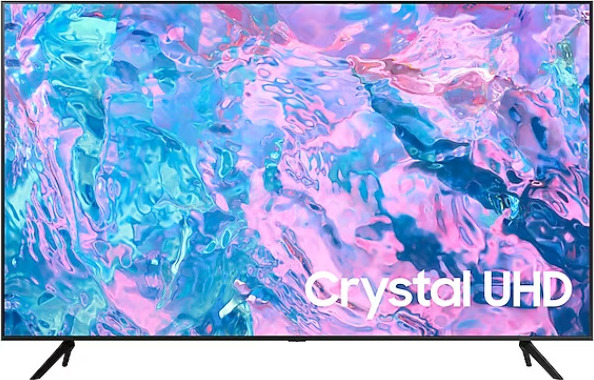
Samsung TV 65CU7190 65" Crystal UHD Fernseher CU7190 (2023)Samsung 65CU7190 UHD Crystal Smart TVBildschirmauflösung 3.840x2.160Serie 7Bildschirmtyp LEDCrystal Prozessor 4K1 Mrd. Farben Pur ColorDolby Digital2 CH Lautsprecher TypALLM (Auto Game Mode)Konnektivität 3 HMDI, 1 USB, 1 LAN, 1 CI+-Slot, Bluetooth, WLAN3 Bezel-less Rahmen, Slim Look Design TV, 2 Standfüße links und rechts (Slim feet)539,00 €*Versand: 0,00 €Sichere Weiterleitung zum Anbieter
-
Ist die Samsung TV Plus App nicht kompatibel?
Es tut mir leid, ich kann keine aktuelle Informationen zu spezifischen Apps geben. Es ist möglich, dass die Kompatibilität der Samsung TV Plus App von verschiedenen Faktoren abhängt, wie zum Beispiel dem Modell des Fernsehers oder der Region, in der sich der Benutzer befindet. Es wird empfohlen, die offizielle Samsung-Website oder den Kundendienst zu kontaktieren, um genaue Informationen zur Kompatibilität der App zu erhalten. **
-
Wie installiere ich Disney Plus auf einem Samsung TV?
Um Disney Plus auf einem Samsung TV zu installieren, musst du zuerst sicherstellen, dass dein TV-Modell kompatibel ist. Gehe dann zum Smart Hub auf deinem TV, suche nach der Disney Plus App und installiere sie. Nach der Installation kannst du dich mit deinem Disney Plus Konto anmelden und auf alle Inhalte zugreifen. **
-
Wie kann ich Disney Plus auf Samsung TV installieren?
Um Disney Plus auf einem Samsung TV zu installieren, benötigen Sie zunächst einen kompatiblen Samsung Smart TV. Gehen Sie dann zum App Store auf Ihrem Samsung TV und suchen Sie nach der Disney Plus App. Klicken Sie auf "Installieren" und folgen Sie den Anweisungen, um die App herunterzuladen. Sobald die Installation abgeschlossen ist, können Sie sich mit Ihrem Disney Plus Konto anmelden und Ihre Lieblingssendungen und Filme genießen. Wenn die App nicht im App Store verfügbar ist, überprüfen Sie, ob Ihr Samsung TV mit der neuesten Software aktualisiert ist. **
-
Wie bekomme ich Disney Plus auf meinen Samsung TV?
Um Disney Plus auf deinem Samsung TV zu bekommen, musst du sicherstellen, dass dein TV-Modell kompatibel ist. Danach kannst du die Disney Plus App im Samsung App Store herunterladen und installieren. Alternativ kannst du auch einen externen Streaming-Gerät wie ein Amazon Fire Stick oder ein Apple TV verwenden, um Disney Plus auf deinem Samsung TV zu streamen. Vergewissere dich, dass du ein Disney Plus Abonnement hast, um auf die Inhalte zugreifen zu können. Wenn du weitere Hilfe benötigst, kannst du auch die offizielle Disney Plus Website oder den Kundensupport kontaktieren. **
* Alle Preise verstehen sich inklusive der gesetzlichen Mehrwertsteuer und ggf. zuzüglich Versandkosten. Die Angebotsinformationen basieren auf den Angaben des jeweiligen Shops und werden über automatisierte Prozesse aktualisiert. Eine Aktualisierung in Echtzeit findet nicht statt, so dass es im Einzelfall zu Abweichungen kommen kann. ** Hinweis: Teile dieses Inhalts wurden von KI erstellt.